
1. Панель команд «Плагин Конструктора» в SOLIDWORKS
Состав ленты CommandManager, условия активации кнопок и выпадающее меню профилей
После регистрации аддона в SOLIDWORKS автоматически создается вкладка CommandManager «Плагин Конструктора» во всех трех типах документов (Деталь, Сборка, Чертеж). Команды разделены вертикальными разделителями на 5 функциональных секций:
 SOLIDWORKS CommandManager — Вкладка «Плагин Конструктора»
Секции 1–5
Сводная таблица всех 15 команд плагина
| Иконка |
Команда на ленте |
Где активна |
Назначение и выполняемое действие |
 |
Печать PDF |
Чертеж (.SLDDRW) |
Открывает окно выбора листов чертежа с автоопределением форматов ГОСТ (A4–A0) и ориентации для выборочной печати в PDF. |
 |
Тихая печать |
Чертеж (.SLDDRW) |
Сохраняет PDF в папку чертежа (или архив) без диалоговых окон с автоматическим разделением на чертеж (СБ/ГЧ/МЧ/ВО) и Спецификацию. |
 |
Спецификация |
Чертеж (.SLDDRW) |
Создает лист СП1 с форматкой первого листа (Б1) и вставляет таблицу спецификации по выделенному виду чертежа. |
 |
Редактор спец. |
Чертеж (.SLDDRW) |
Открывает ассоциативный редактор спецификации с управлением разделами ГОСТ, шрифтом, сжатием, интервалом и разбивкой на листы СП1, СП2... |
 |
Имена видов |
Чертеж (.SLDDRW) |
Переименовывает разрезы, сечения, виды по стрелке и выносные элементы по п. 5.9 ГОСТ Р 2.316—2023 (с поддержкой нижних индексов А₁, Б₁-Б₁ и ссылок на листы). |
 |
Проверка букв |
Чертеж (.SLDDRW) |
Показывает занятые на чертеже русские буквы/индексы и позволяет зарезервировать буквы, которые нужно пропустить при автонумерации. |
 |
Состав проекта |
Сборка / Деталь |
Открывает менеджер дерева проекта: пакетное редактирование имен файлов, обозначений, наименований, разделов, первичной применяемости, поиск/замена и связь с Excel. |
 |
Материал |
Сборка / Деталь |
Назначает материал детали из пополняемой базы в однострочном или двухэтажном (с дробью <STACK>) формате по ГОСТ. |
 |
Тех. требования |
Чертеж (.SLDDRW) |
Открывает редактор технических требований (ТТ) и технической характеристики (ТХ) с базой фраз по категориям, спецсимволами и автопривязкой над основной надписью. |
 |
Сварные швы |
Чертеж (.SLDDRW) |
Открывает боковую панель (Taskpane) справа в SOLIDWORKS для ведения таблицы сварных швов, подсветки швов на листе и проверки их количества. |
 |
Табл. исполнений |
Чертеж (.SLDDRW) |
Формирует и обновляет таблицу исполнений по ГОСТ 2.113 на основе конфигураций и размеров 3D-модели с контролем актуальности данных. |
 |
Настройки |
Всегда активна |
Открывает окно настроек путей к базам и шаблонам, параметров печати, таблицы радиусов гиба листа, управления лицензией и встроенной справки. |
 |
Отчет |
Сборка (.SLDASM) |
Генерирует сводный инженерно-технологический отчет в Excel по составу сборки, стандартным изделиям, раскрою заготовок, массам и площадям окраски (м²). |
 |
Создать ▾ |
Всегда активна |
Раскрывающийся список (Flyout) и контекстное меню для создания новой 3D-детали одного из 11 типов профилей металлопроката и листового металла. |
 |
Изменить |
Деталь / Сборка |
Открывает окно изменения ГОСТа, типоразмера, длины, толщины или марки стали уже созданной профильной детали. |
2. Лицензия, подписка и 3 способа активации
Окно «Лицензия и подписка — Плагин Конструктора»
Окно управления лицензией вызывается из окна Настройки → вкладка «Общие и Шаблоны» → группа «4. Лицензия и подписка» → кнопка «Управление лицензией…» (либо открывается автоматически при нажатии на кнопку «Настройки», если подписка еще не активирована).
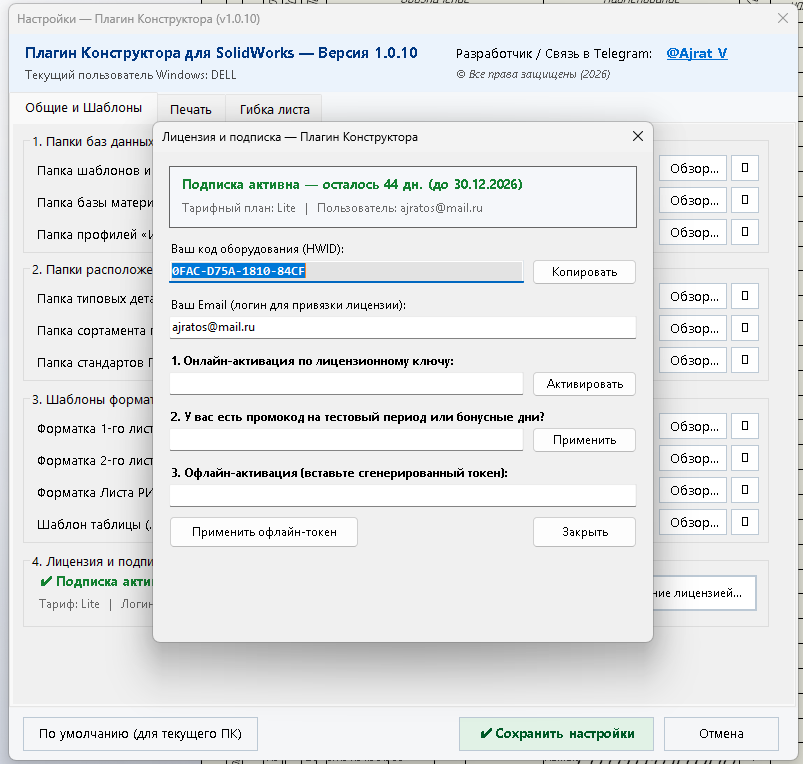
Рис. 2.1 — Внешний вид окна «Настройки» и диалога «Лицензия и подписка»
Поля и кнопки окна «Лицензия и подписка»
- Верхний баннер статуса: показывает активность подписки, количество оставшихся дней, дату окончания, активный тарифный план (
Lite, PRO или корпоративный PRO_Организация) и логин пользователя (Email).
- Ваш код оборудования (HWID) + кнопка «Копировать»: уникальный 16-символьный идентификатор вашего компьютера (вида
0FAC-D75A-1810-84CF), вычисляемый по процессору и материнской плате.
- Ваш Email (логин для привязки лицензии): обязательное поле. Должно содержать ваш реальный адрес электронной почты, указанный при покупке или получении токена.
- 1. Онлайн-активация по лицензионному ключу (кнопка «Активировать»): введите ключ вида
SW-XXXX-XXXX, полученный на почту после оплаты. Плагин свяжется с сервером, привяжет ключ к вашему HWID и активирует подписку.
- 2. Промокод на тестовый период или бонусные дни (кнопка «Применить»): введите промокод (например,
START14) для получения бесплатного ознакомительного периода.
- 3. Офлайн-активация (кнопка «Применить офлайн-токен»): если рабочий ПК не подключен к интернету, скопируйте свой HWID, перейдите по ссылке из письма (или на страницу Офлайн-активация) с телефона или домашнего ПК, сгенерируйте токен и вставьте его в это поле.
3. Команда «Настройки» — полное описание всех 4 вкладок
Конфигурационный файл: %AppData%\Плагин Конструктора\Настройки.ini
Окно «Настройки» управляет всеми путями к базам данных, шаблонам, параметрами печати PDF и таблицей гибки листового металла. В нижней панели окна расположены 3 кнопки:
По умолчанию (для текущего ПК) (сбрасывает все пути к стандартным папкам C:\ProgramData\Плагин Конструктора),
✔ Сохранить настройки и Отмена.
Вкладка 1: «Общие и Шаблоны»
У каждой строки пути справа расположены две кнопки: Обзор... (выбор папки или файла через стандартный диалог Windows) и 📂 (мгновенное открытие этой папки или выделение файла в Проводнике Windows).
| Группа и название параметра |
Путь по умолчанию |
Назначение |
| 1.1. Папка шаблонов и базы ТТ |
C:\ProgramData\Плагин Конструктора\ТТ |
Хранит файл База_фраз.ini с категориями фраз, шаблонами и настройками отступов Технических требований. |
| 1.2. Папка базы материалов |
C:\ProgramData\Плагин Конструктора\Материалы\ |
Хранит текстовые файлы базы материалов: Mat_Lines.txt (однострочные), а также файлы типоразмеров и марок по сортаменту. |
| 1.3. Папка профилей «Исполнители» |
C:\ProgramData\Плагин Конструктора\Исполнители |
Хранит сохраненные профили фамилий разработчиков и проверяющих (Разраб., Пров., Т.контр., Н.контр., Утв.). |
| 2.1. Папка типовых деталей (.PRTDOT) |
C:\ProgramData\Плагин Конструктора\Шаблоны |
Шаблоны 3D-деталей профилей (Швеллер, Уголок, Лист, Двутавр, Труба и др.) для команды «Создать». |
| 2.2. Папка сортамента профилей (.txt) |
C:\ProgramData\Плагин Конструктора\Шаблоны |
Текстовые таблицы типоразмеров ГОСТ для генератора профилей и файл Радиусы гиба.txt. |
| 2.3. Папка стандартов ГОСТ (.pdf) |
C:\ProgramData\Плагин Конструктора\Стандарты |
Справочные PDF-файлы ГОСТов металлопроката, открываемые по клику из окна создания профиля. |
| 3.1. Форматка 1-го листа (Б1) |
...\Шаблоны\Рамки\Спецификация Б1.slddrt |
Основная надпись ГОСТ 2.104 (форма 2, 40 мм) для первого листа спецификации СП1. |
| 3.2. Форматка 2-го листа (Б2) |
...\Шаблоны\Рамки\Спецификация Б2.slddrt |
Основная надпись ГОСТ 2.104 (форма 2а, 15 мм) для последующих листов СП2, СП3... |
| 3.3. Форматка Листа РИЗМ |
...\Шаблоны\Рамки\ЛИСТ РИЗМ.slddrt |
Форматка Листа регистрации изменений (при необходимости). |
| 3.4. Шаблон таблицы (.sldbomtbt) |
...\Шаблоны\Спец\Спец без верха для аддон.sldbomtbt |
Шаблон таблицы спецификации SOLIDWORKS, используемый при генерации и разбивке по листам. |
Вкладка 2: «Печать»
Настройки — Вкладка «Печать»
- 1. Выбор принтера PDF: выпадающий список:
Microsoft Print to PDF (по умолчанию) — встроенный системный виртуальный принтер Windows 10/11 (не требует установки стороннего ПО).Bullzip PDF Printer — печать и склейка листов через пакет Bullzip PDF.
- 2. Папка сохранения файлов при «Тихой печати»:
- Флажок «☑ В папку, где сохранен чертеж (по умолчанию)» — сохраняет готовые PDF рядом с файлом
.SLDDRW.
- Поле «Папка для тихой печати PDF» (активируется при снятии флажка) — позволяет указать единую сетевую или локальную папку архива PDF.
- 3. Способ сохранения и разделение документов при «Тихой печати»:
- Выпадающий список «Способ сохранения (имя файла)»:
1) "Обозначение""Дефис""Наименование" (например: АБВГ.123456.001СБ-Рама сварная.pdf)
2) "Обозначение""Пробел""Наименование"
3) "Обозначение"
4) "Имя файла" (берется имя файла чертежа без изменений).
- Флажок «☑ Делить на сборочный чертеж СБ (либо ГЧ, МЧ, ВО) и спецификацию» — если в файле чертежа есть и чертежные листы, и листы спецификации (
СП1, СП2...), плагин автоматически создаст два отдельных PDF-файла: один со сборочным чертежом (с кодом документа СБ/ГЧ/МЧ/ВО), а второй — со спецификацией (без кода СБ).
- Флажок «☑ Открывать PDF-файлы после создания (Тихая и Обычная печать)» — автоматически открывает сформированный PDF в программе просмотра по умолчанию.
- 4. Временная рабочая папка печати PDF: техническая папка для постраничной сборки PDF (по умолчанию
%LocalAppData%\Temp\SW_Bullzip).
Вкладка 3: «Гибка листа»
Содержит редактируемую таблицу «Таблица радиусов гиба и коэффициентов К (редактирование файла «Радиусы гиба.txt»)» из трех столбцов:
Толщина листа s (мм), Радиус гиба R (мм) и Коэффициент К (в пределах 0 < K ≤ 1).
Кнопки управления под таблицей:
- ⬆ Вставить сверху и ⬇ Вставить снизу — добавляют новую строку толщины над или под текущей выделенной строкой.
- ➖ Удалить строку — удаляет выбранную строку из таблицы.
- ↺ По умолчанию — заполняет таблицу заводскими стандартными значениями радиусов гиба и коэффициентов К.
4. Команды «Печать PDF» и «Тихая печать»
Автоопределение форматов А4–А0, ориентации и пакетная выгрузка чертежей
4.1. Команда «Печать PDF» (с выбором листов)
При нажатии на кнопку «Печать PDF» плагин сканирует все листы открытого чертежа, вычисляет физические габариты каждого листа в миллиметрах (A4 210×297, A3 297×420, A2 420×594, A1 594×841, A0 841×1189 или Пользовательский) и его ориентацию (Книжная / Альбомная), после чего открывает диалоговое окно «Выбор листов»:
Выбор листов
✕
☑ Лист1 (A1, Альбомная)
☑ Лист2 (A3, Альбомная)
☑ СП1 (A4, Книжная)
☑ СП2 (A4, Книжная)
Печать
Отметьте нужные листы галочками и нажмите «Печать» — появится стандартное окно сохранения файла SaveFileDialog с уже сформированным именем PDF-документа.
4.2. Команда «Тихая печать» (в 1 клик без диалогов)
Кнопка «Тихая печать» выполняет экспорт всего чертежа полностью автоматически:
- Считывает свойства
Обозначение и Наименование из модели главного вида чертежа.
- Формирует имя файла согласно шаблону, выбранному во вкладке Настройки → Печать.
- Если включена галочка «Делить на сборочный чертеж СБ (либо ГЧ, МЧ, ВО) и спецификацию»:
- Все графические листы чертежа сохраняются в файл чертежа (например,
АБВГ.123456.001СБ-Корпус.pdf).
- Все листы спецификации (
СП1, СП2…) сохраняются в отдельный файл спецификации без шифра СБ (например, АБВГ.123456.001-Корпус.pdf).
5. Команда «Спецификация» — автоматическое создание на листе СП1
Формирование таблицы спецификации по ГОСТ 2.106 из выбранного вида чертежа
Команда «Спецификация» в один клик создает спецификацию внутри текущего файла чертежа .SLDDRW:
- Откройте сборочный чертеж и выделите (или активируйте) вид сборки, по которому нужно построить спецификацию.
- Нажмите кнопку Спецификация на ленте плагина.
- Плагин автоматически:
- Отключает системное диалоговое окно выбора формата листа SOLIDWORKS, чтобы оно не прерывало работу.
- Создает новый лист с именем «СП1» (формат А4, книжная ориентация) и подгружает на него основную надпись 1-го листа из файла
Спецификация Б1.slddrt.
- Вставляет таблицу спецификации (
TopLevelOnly — только верхний уровень) по шаблону .sldbomtbt для конфигурации выбранного вида.
- Выполняет первичное распределение компонентов по разделам ГОСТ (Документация, Сборочные единицы, Детали, Стандартные изделия, Прочие изделия, Материалы, Комплекты).
6. Команда «Редактор спец.» и команды его Контекстного меню (ПКМ)
Окно «Редактор спецификации (Ассоциативный режим SolidWorks)»
Кнопка «Редактор спец.» открывает полноэкранный визуальный редактор спецификации, работающий в прямой ассоциативной связке с живой таблицей SOLIDWORKS. Ширина столбцов в редакторе откалибрована строго под физическую емкость граф бланка ГОСТ 2.106 при высоте шрифта 3,5 мм — поэтому вы сразу видите, где текст переносится на вторую или третью строку!
Редактор спецификации (Ассоциативный режим SolidWorks)
✕
▲ Вверх
▼ Вниз
Шрифт:
3.5
Сжатие:
100% ▾
Интервал:
2.5
Прим.
Гор.:
Слева
Центр
Справа
Верт.:
Сверху
Центр
Снизу
↺ Сброс
| Лист / Стр. |
Тип строки |
Формат |
Зона |
Поз. |
Обозначение |
Наименование |
Кол. |
Примечание |
Раздел |
| СП1 / 02 |
Заголовок раздела |
| | | |
Документация |
| | Документация |
| СП1 / 04 |
Ручная / док. |
А2 | | |
АБВГ.123456.001СБ |
Сборочный чертеж |
| | Документация |
| СП1 / 07 |
3D-компонент |
А4 | | 1 |
АБВГ.123456.011 |
Кронштейн опорный |
2 | | Детали |
↺ Сбросить и закрыть
✂ Разбить по листам и закрыть
Элементы управления верхней и нижней панелей «Редактора спецификации»
- ▲ Вверх / ▼ Вниз — перемещает выделенную строку вверх или вниз в живой таблице спецификации с автоматическим пересчетом номеров позиций.
- Поле «Шрифт» (мм): ручной ввод высоты шрифта для выделенных ячеек (по умолчанию
3.5 мм; нажмите Enter для применения).
- Список «Сжатие»: коэффициент ширины символов для умещения длинных строк (
100%, 90%, 85%, 80%, 75%, 70%, 65%, 60%).
- Поле «Интервал» + кнопка Прим.: задает межстрочный интервал внутри многострочной ячейки (от
0.0 до 8.0 мм, по умолчанию 2.5 мм).
- Кнопки «Гор.: Слева | Центр | Справа» и «Верт.: Сверху | Центр | Снизу»: выравнивание текста в выделенных ячейках таблицы.
- ↺ Сброс — восстанавливает исходное состояние спецификации без закрытия редактора.
- ↺ Сбросить и закрыть — отменяет изменения, собирает таблицу обратно на лист
СП1 и закрывает окно.
- ✂ Разбить по листам и закрыть — рассчитывает физическую высоту всех строк и автоматически разбивает спецификацию по ГОСТ: 1-й лист (СП1) — 29 рабочих строк (форматка Б1), последующие листы (СП2, СП3…) — по 32 рабочие строки (форматка Б2), автоматически заполняя графы «Лист» и «Листов» в основной надписи.
Контекстное меню (ПКМ) в «Редакторе спецификации»
Кликните правой кнопкой мыши по любой ячейке или строке таблицы, чтобы открыть контекстное меню управления строками, разделами и ячейками:
7. Команды «Имена видов» и «Проверка букв» (ГОСТ Р 2.316—2023)
Автоматическая буквенная индексация разрезов, сечений, видов по стрелке и выносных элементов
7.1. Команда «Имена видов»
Выполняет сквозное переименование всех разрезов, сечений, выносных элементов, проекционных и вспомогательных видов по стрелке на всех листах чертежа строго по п. 5.9 ГОСТ Р 2.316—2023:
- Используются 24 разрешенные прописные буквы русского алфавита:
А, Б, В, Г, Д, Е, Ж, И, К, Л, М, Н, П, Р, С, Т, У, Ф, Ц, Ш, Щ, Э, Ю, Я.
- Если на чертеже больше 24 элементов (или буквы заняты), автоматически включается цифровая индексация нижним индексом:
А₁, Б₁, В₁… А₂, Б₂… (без разделительной черты дроби).
- В заголовках разрезов и сечений ставится короткий дефис без подчеркивания:
А-А, Б₁-Б₁.
- Межстраничные ссылки: если разрез, выносной элемент или вид по стрелке расположен на другом листе относительно родительского вида, плагин автоматически добавляет номер листа в круглых скобках: у стрелки/выносного элемента на родительском листе и в заголовке самого вида (например,
А (2) и А (1)).
- По завершении работы выводится подробный отчет со списком всех переименованных видов.
7.2. Команда «Проверка букв»
Открывает диалоговое окно «Менеджер занятых букв и индексов (ГОСТ Р 2.316—2023)»:
Менеджер занятых букв и индексов (ГОСТ Р 2.316—2023)
✕
Серые — уже используются на чертеже.
Отметьте буквы/индексы (А, А₁, А₂...), которые нужно пропустить:
☑ А
☑ Б
☑ В
☐ Г
☐ Д
☐ Е
☐ Ж
☐ И
☐ К
☐ Л
Сохранить и закрыть
- Серые недоступные флажки: буквы, которые уже физически задействованы на видах текущего чертежа.
- Активные флажки: вы можете вручную отметить любые буквы или индексы (например, если буква
В уже занята в текстовом примечании или на поверхности базы), и команда «Имена видов» автоматически пропустит их при нумерации.
8. Команда «Тех. требования» — окно, спецсимволы и Контекстное меню (ПКМ)
База фраз База_фраз.ini, «Техническая характеристика», 2 столбца и автопривязка над штампом
Окно «Формирование технических требований (ТТ) на чертеже» разделено на две равные части: слева — пополняемая база типовых фраз по 8 категориям, справа — шаблоны, панель спецсимволов ГОСТ, параметры геометрической привязки и текстовый редактор.
Формирование технических требований (ТТ) на чертеже
✕
1. База типовых фраз (двойной клик ➔ добавить в ТТ)
Тех. характеристика
Сварка
Общие
Покрытия
Допуски
Маркировка
Сборка
Прочее
Сварные швы по ГОСТ 5264-80.
Электроды Э42А ГОСТ 9467-75.
Катет сварных швов по наименьшей толщине.
➕ Добавить в базу
✎ Изменить
▲
▼
✕ Удалить
2. Шаблоны и формирование итогового текста ТТ
Шаблон ТТ:
Сборка сварная типовая ▾
💾 Сохранить шаблон
✕ Удалить
Дробь [a/b]
Ra / Rz ▾
Усл. обозн. ▾
±⌀°≤≥«»*
Обтекание: 170 мм | Справа: 180 мм | Снизу: 78 мм | Шрифт: 5,0 мм | ☑ Закреп.
Красная стр.: 12,0 мм | Сдвиг стлб.: 185 мм | ☑ Точка (1./1.1.) | ☐ Нум. ТХ | ТХ-ТТ: 1
Технические требования
1. Размеры для справок.
2. Сварные швы по ГОСТ 5264-80.
<-- СТОЛБЕЦ -->
3. Острые кромки притупить.
⏫ В начало
▲ Вверх
▼ Вниз
⏬ В конец
1.1. Подпункт
— Подпункт «-»
📋 Тех. хар-ка
✂ Столбец ТТ
1..2..3 Нумерация
🔄 Считать с черт.
Очистить всё
✔ Вставить / Обновить ТТ на чертеже
Выпадающие меню спецсимволов и параметров в окне ТТ
- Дробь [a/b] — открывает мини-диалог ввода числителя и знаменателя и вставляет двухэтажную дробь SOLIDWORKS (
<STACK>Числитель<OVER>Знаменатель</STACK>).
- Ra / Rz ▾ — контекстное меню параметров шероховатости:
Ra 0,8, Ra 1,6, Ra 3,2, Ra 6,3, Ra 12,5, Ra 25, Rz 20, Rz 40, Rz 80 и системный знак шероховатости <MOD-SURF>.
- Усл. обозн. ▾ — меню типовых допусков и обозначений ГОСТ:
Предельные отклонения: H14, h14, ±IT14/2 (со стеком IT14/2)Предельные отклонения: H12, h12, ±IT12/2Общие допуски: ГОСТ 30893.2 - mK- Знаки:
Уклон (∠), Конусность (⊳), Квадрат (□), <MOD-DIAM>, <MOD-PM>, <MOD-DEG>
- Динамическая ссылка на массу модели:
$PRPSHEET:"Масса" кг.
Контекстное меню (ПКМ) текстового поля Технических требований
9. Команда «Сварные швы» — боковая панель Taskpane в SOLIDWORKS
Таблица сварных швов по ГОСТ, спецсимволы, подсветка швов на листе и база PDF-стандартов
Кнопка «Сварные швы» открывает встроенную боковую панель справа в окне SOLIDWORKS (Taskpane). Панель предназначена для ведения сводной таблицы сварных швов на чертеже, быстрой расстановки условных обозначений швов и контроля их количества.
Спецсимволы ГОСТ для поля «Тип шва»
| Иконка |
Тег SOLIDWORKS |
Значение знака по ГОСТ 2.312 |
 |
<GWLD-FILL> |
Катет углового шва (знак треугольника перед размером катета, например Т1-<GWLD-FILL>6). |
 |
<GWLD-HEAT> |
Усиление шва снять. |
 |
<GWLD-SMOO> |
Наплывы и неровности шва обработать с плавным переходом к основному металлу. |
 |
<GWLD-NAA> |
Шов по незамкнутой линии (также на панели доступны кнопки <GWLD-CSTG> — прерывистый цепной и <GWLD-KSTG> — прерывистый шахматный Z). |
Элементы управления боковой панели «Таблица сварных швов»
- ➕ Добавить шов / ✕ Строку — добавляет новую строку шва (
№1, №2…) или удаляет выбранную с автоматической перенумерацией.
- 🔄 Считать с листа — считывает уже размещенную таблицу сварных швов с активного листа чертежа обратно в панель.
- 📊 Проверка размещения сварных швов (количество на всех листах) — сканирует все листы чертежа и выводит сводную таблицу: сколько раз каждый номер шва (
№1, №2…) реально проставлен на видах чертежа.
- Столбцы таблицы:
№ шва, Тип шва (например, Т1-△6), Стандарт (выпадающий список ГОСТ 5264-80, ГОСТ 14771-76, ГОСТ 11534-75, ГОСТ 14806-80, ГОСТ 15878-79, ГОСТ 23518-79 и др.).- Кнопка 🔍 (в строке шва) — подсвечивает на текущем листе чертежа все выноски с этим номером шва и показывает их количество.
- Кнопка ✏ (в строке шва) — активирует инструмент простановки обозначения данного сварного шва на чертеже.
- ✔ Разместить / ✎ Изменить — создает или обновляет таблицу сварных швов на активном листе чертежа (шрифт 3,5 мм, шапка 12 мм, строки 8 мм, ширины столбцов 10–35–35 мм).
- Блок «Нормативные документы PDF (Сварка)»: прямые кликабельные ссылки для мгновенного открытия PDF-стандартов сварки и кнопка 📂 Папка....
10. Команда «Табл. исполнений» — групповые чертежи по ГОСТ 2.113
Автоматическое чтение конфигураций 3D-модели, фильтрация размеров и контроль актуальности
Окно «Таблица исполнений по ГОСТ 2.113» состоит из двух горизонтальных панелей, разделенных сплиттером:
Таблица исполнений по ГОСТ 2.113 — Модель: Кронштейн (Лист: Лист1)
✕
☑ Исполнения текущего Обозначения
☑ Все строки
☐ Снять строки
☑ Показывать только изменяемые размеры/свойства
🔍 Перейти в 3D-модель
🔄 Обновить из модели
1. Верхняя таблица — Данные из «Конфигурации / Свойства» 3D-модели (отметьте галочками нужные исполнения и столбцы размеров)
▲ Строку
▼ Строку
◄ Столбец
Столбец ►
➕ Столбец (Рис./Прим.)
➕ Строку
✕ Убрать стлб/стр
☑ ✂ Подавлять хвостовые нули
-0 разр.
+0 разр.
Авто
☑ Сокращать базовое Обозначение (-01, -02 вправо)
☑ Вставлять обозначение таблицы: [ Таблица 1 ]
🔎 Проверить актуальность
🔄 Считать ручные правки с чертежа
✔ Разместить / Обновить таблицу исполнений на чертеже (Шрифт 3,5 мм | Строки 8 мм заблок. | Контур 0,13 мм)
Ключевые возможности окна «Таблица исполнений»
- Автоматический контроль актуальности при открытии чертежа: если в 3D-модели изменились размеры или добавились исполнения, при переключении в чертеж плагин автоматически предупредит конструктора и подсветит обновившиеся ячейки зеленым цветом.
- Цветовая индикация в нижней таблице:
- Зеленый цвет — обновленные или измененные значения из 3D-модели.
- Синий цвет — числовые значения, в которых подавлены незначащие хвостовые нули (например,
120 вместо 120,00).
- Красный цвет — ячейки, отредактированные конструктором вручную.
- Сокращение базового обозначения по ГОСТ 2.113: при включенном флажке для исполнений
-01, -02 и т.д. в графе «Обозначение» записывается только суффикс с выравниванием вправо.
11. Команды «Создать ▾» и «Изменить» — генератор 3D-профилей по ГОСТ
11 видов металлопроката и листовых деталей с автоподстановкой радиусов гиба и марок стали
Кнопка Создать ▾ на ленте (или вызываемое ей контекстное меню) позволяет создать параметрическую 3D-деталь любого из 11 профилей. А кнопка Изменить открывает это же окно для уже существующей детали, автоматически определяя ее тип, текущий ГОСТ, размеры и марку стали!
Полный каталог поддерживаемых 3D-профилей и стандартов ГОСТ
| Иконка |
Название в меню |
Поддерживаемые стандарты ГОСТ |
Управляемые размеры и особенности |
 |
01. Швеллер |
ГОСТ 8240-97 |
Выбор номера швеллера (с уклоном полок У или параллельными гранями П), длина L, справочные размеры профиля и марка стали. |
 |
02. Уголок |
ГОСТ 8509-93 (равнополочный)
ГОСТ 8510-86 (неравнополочный) |
Выбор типоразмера из базы сортамента .txt, длина L и марка стали. |
 |
03. Лист |
ГОСТ 19903-2015 (г/к)
ГОСТ 19904-90 (х/к) |
Плита / плоский лист без гибки: ширина a@Sketch1, длина b@Sketch1, толщина s (D1@Boss-Extrude1). |
 |
04. Лист гн. |
ГОСТ 19903-2015 / 19904-90 |
Листовой металл (Sheet-Metal): по выбранной толщине s автоматически подставляет радиус гиба R и коэффициент K из таблицы «Гибка листа». |
 |
05. Двутавр |
ГОСТ 35087-2024 |
Выбор номера двутавра (Б, Ш, К и др.), длина L и марка стали. |
 |
06. Проф. труба |
ГОСТ 8639-82 (квадратная)
ГОСТ 8645-68 (прямоугольная)
ГОСТ 30245-2003 (гнутая сварная) |
Выбор ГОСТа и сечения h×b×s (либо флажок «Ручной ввод размеров» с авторасчетом внешнего радиуса скругления R), длина L и марка стали. |
 |
07. Труба |
ГОСТ 10704-91 (Э/С)
ГОСТ 3262-75 (ВГП по Ду)
ГОСТ 8732-78 (б/ш г/д)
ГОСТ 8734-75 (б/ш х/д)
ГОСТ 9940-81 (нерж. г/д)
ГОСТ 9941-2022 (нерж. х/д) |
Автоматически переключает формат записи материала в свойствах детали: двухэтажной дробью (для ГОСТ 10704, 8732, 8734) или в одну строку (для ВГП ГОСТ 3262 и нержавеющих труб ГОСТ 9940 / 9941). |
 |
08. Круг |
ГОСТ 2590-2006 |
Выбор диаметра круга D (мм), длины L и марки стали. |
 |
09. Квадрат |
ГОСТ 2591-2006 |
Выбор стороны квадрата a (мм), длины L и марки стали. |
 |
10. Гн. уголок |
Листовой металл по ГОСТ |
Полки a × b, толщина листа s, длина L + автоподстановка радиуса гиба R и коэффициента K из таблицы «Гибка листа». |
 |
11. Гн. швеллер |
Листовой металл по ГОСТ |
Высота h, полки a × b, толщина листа s, длина L + автоподстановка R и K из таблицы «Гибка листа». |
12. Команда «Состав проекта» и команды его Контекстного меню (ПКМ)
Иерархический менеджер сборки и детали, поиск/замена (Ctrl+F), первичная применяемость и обмен с Excel
Окно «Состав проекта» работает как в режиме Сборки (отображая все дерево подсборок и деталей с уровнями вложенности 1, 1.1, 1.2…), так и в режиме отдельной Детали.
Состав проекта (Сборка) — АБВГ.123456.001 Рама приводная
✕
Развернуть всё [+]
Свернуть всё [-]
Обновить структуру
Экспорт в Excel
Импорт из Excel
☐ Только выделенные строки (0)
Об.-Наим. ➔ в Имя
Об. ➔ в Имя
Исполнители...
Материал...
➕ Пустая деталь
➕ Пустая сборка
📋 Свойства SW...
Имя ➔ в Об.-Наим.
Имя ➔ в Об.
Заполнить Первич. прим.
Найти / Заменить...
☑ Столбцы «Перв. прим.»
☑ Столбец «Материал»
| № п/п |
Имя файла |
Обозначение |
Наименование |
Раздел |
Перв. прим. |
Перв. прим. (спец) |
Конфигурация |
Материал |
| [-] 1 |
АБВГ.123456.010-Стойка |
АБВГ.123456.010 |
Стойка |
1. Сборочные единицы ▾ |
АБВГ.123456.001 |
АБВГ.123456.001 СБ |
По умолчанию |
— |
| 1.1 |
АБВГ.123456.011-Косынка |
АБВГ.123456.011 |
Косынка |
2. Детали ▾ |
АБВГ.123456.010 |
АБВГ.123456.010 |
По умолчанию |
Лист Б-ПН-6 ГОСТ 19903 / Ст3сп |
✔ Записать и закрыть
Применить Имя
Изм. св-ва
Сбросить несохр.
✕ Сбросить и закрыть
Все кнопки управления окна «Состав проекта»
- Ряд 1 (Навигация и обмен с Excel):
- Развернуть всё [+] / Свернуть всё [-] — раскрывает или сворачивает все узлы подсборок в таблице.
- Обновить структуру — перечитывает дерево и свойства из SOLIDWORKS с сохранением состояния свернутых узлов.
- Экспорт в Excel / Импорт из Excel — выгружает таблицу состава проекта в новый лист Excel (где вы можете массово отредактировать имена и свойства формулами Excel) и одним кликом загружает правки обратно в плагин!
- Флажок «Только выделенные строки (N)» — если включен, все команды панели действуют только на выделенные пользователем строки.
- Ряд 2 (Генерация имен файлов, создание компонентов и базы):
- Об.-Наим. ➔ в Имя и Об. ➔ в Имя — формирует новое имя файла из свойств
Обозначение и Наименование.
- Исполнители... — открывает окно заполнения фамилий и дат (Разраб., Пров., Т.контр., Н.контр., Утв.) с сохранением профилей в папку «Исполнители».
- Материал... — открывает базу материалов для пакетной записи материала во все выбранные детали.
- ➕ Пустая деталь и ➕ Пустая сборка — создает новый файл в папке сборки, вставляет его по началу координат
(0, 0, 0) и фиксирует (для проектирования «сверху вниз»).
- 📋 Свойства SW... — открывает нативное окно «Суммарная информация (Свойства)» SOLIDWORKS для выбранного компонента.
- Ряд 3 (Разбор имен в свойства, Первичная применяемость и Поиск/Замена):
- Имя ➔ в Об.-Наим. и Имя ➔ в Об. — автоматически разбирает имя файла (по дефису перед буквой) на свойства
Обозначение и Наименование (а для Стандартных, Прочих и Материалов записывает имя целиком в Наименование).
- Заполнить Первич. прим. — автоматически рассчитывает свойства
Перв_Примен и Перв_Примен_спец по родительской сборке. Если свойство уже было заполнено другим шифром (заимствованная деталь), ячейка подсвечивается красным цветом (для перезаписи очистите ее клавишей Delete).
- Найти / Заменить... (горячие клавиши Ctrl+F или Ctrl+H) — открывает окно пакетного поиска и замены текста одновременно в столбцах «Имя файла», «Обозначение» и «Наименование» с живой фиолетовой подсветкой заменяемых фрагментов в таблице!
- Нижняя панель сохранения:
- ✔ Записать и закрыть — переименовывает файлы в SOLIDWORKS, сохраняет все измененные свойства в модели и закрывает окно.
- Применить Имя — выполняет только переименование файлов компонентов на диске и в дереве сборки.
- Изм. св-ва — записывает только измененные свойства (Обозначение, Наименование, Раздел, Перв. прим.) в модели.
Контекстное меню (ПКМ) в окне «Состав проекта»
13. Команда «Отчет» — сводная ведомость и раскрой сборки в Excel
Автоматический расчет входимости, масс, длин заготовок и площадей окраски (м²)
Кнопка «Отчет» (активна в документе Сборки) обходит все дерево компонентов активной сборки и формирует готовую книгу Microsoft Excel со следующими данными:
- Иерархическое дерево состава сборки: с номерами уровней (
1, 1.1, 1.2), обозначениями, наименованиями и количеством.
- Сводные ведомости по разделам: Сборочные единицы, Детали, Стандартные изделия, Прочие изделия, Материалы — с суммированием общего количества каждого уникального изделия на всю сборку и списком родительских сборок (куда входит деталь).
- Технологические параметры деталей и заготовок:
- Масса единицы (кг) и общая масса всех деталей.
- Сортамент, Типоразмер, Марка материала, Длина заготовки (мм) и Ширина заготовки (мм).
- Площадь поверхности детали (м²): рассчитывается автоматически по 3D-геометрии каждой детали (причем для круглых и профильных труб берется наружная площадь окраски —
полная площадь / 2).
14. Команда «Материал» — база материалов и сортамента по ГОСТ
Однострочная и двухэтажная запись со стеком (<STACK>) в свойства детали
Окно «Заполнение материала» позволяет в пару кликов записать оформленное по ГОСТ обозначение материала в свойства активной детали (или сразу группы деталей, выбранных в «Составе проекта»).
Заполнение материала — Плагин Конструктора
✕
○ Однострочная запись
◉ Двухэтажная запись (со стеком / дробью)
?
1. Сортамент: Лист ▾ (Лист, Круг, Труба, Швеллер, Уголок, Квадрат, Полоса, Двутавр, Шестигранник, Профиль)
2. Типоразмер (верх):
Б-ПН-6 ГОСТ 19903-2015 ▾
+
−
3. Марка стали (низ):
Ст3сп ГОСТ 14637-89 ▾
+
−
✔ Записать двухэтажный материал в деталь
Два режима работы базы «Материал»
- Режим 1 — Однострочная запись: используется для материалов, записываемых в основную надпись чертежа в одну строку (например,
Сталь 20 ГОСТ 1050-2013, Сталь 09Г2С-12 ГОСТ 19281-2014, Полиамид ПА6). Список хранится в файле Mat_Lines.txt и пополняется кнопками + (сохранить в базу) и − (удалить из базы).
- Режим 2 — Двухэтажная запись со стеком (дробью):
- Выбирается вид Сортамента (Лист, Круг, Труба, Швеллер, Уголок, Квадрат, Полоса, Двутавр, Шестигранник, Профиль).
- Для каждого вида сортамента подгружаются свои отдельные списки Типоразмеров (верхняя строка над чертой) и Марок (нижняя строка под чертой).
- При нажатии кнопки записи плагин формирует в свойстве
Материал нативное выражение SOLIDWORKS с горизонтальной чертой <STACK size=1>...<OVER>...</STACK>, а также раздельно записывает свойства Сортамент, Типоразмер и Марка для ведомостей и отчетов Excel.